
Cómo añadir tu negocio en Google Maps
Si tienes un negocio y aún no aparece en Google Maps, estás perdiendo una gran oportunidad para atraer más clientes potenciales y mejorar tu visibilidad en internet.
Estar presente en esta plataforma no solo ayuda a que más personas te encuentren fácilmente, sino que también fortalece tu presencia en el mundo digital.
En esta guía completa, te explicare paso a paso cómo añadir tu negocio en Google Maps de forma gratuita y optimizar tu perfil para mejorar tu SEO local.

Introducción a Google My Business y Google Maps
¿Qué es Google My Business y cómo funciona?
Google My Business es una herramienta de gestión gratuita que permite a los dueños de negocios administrar su presencia en Google Maps y en los resultados de búsqueda.
A través de esta plataforma, puedes agregar información clave como tu dirección, horario, teléfono y sitio web, facilitando el acceso de los usuarios a tu negocio.
¿Por qué es importante registrar tu empresa en Google Maps?
Registrar tu empresa en Google Maps no solo te permite ser encontrado fácilmente, sino que también te ayuda a:
- Aparecer en los resultados de búsqueda locales.
- Mejorar la credibilidad de tu negocio gracias a las reseñas de los clientes.
- Facilitar que los usuarios te contacten rápidamente mediante tu sitio web, teléfono o correo electrónico.
- Facilitar que los usuarios localicen la ubicación de tu negocio y se desplacen hasta el, gracias al navegador de Google Maps.
Beneficios de agregar tu negocio en Google Maps
Mayor visibilidad en búsquedas locales
Cada vez más personas buscan productos y servicios en su zona, y Google Maps juega un papel clave en estas consultas. Google ha perfeccionado su capacidad para identificar cuándo una búsqueda tiene una intencionalidad local, lo que significa que solo mostrará resultados cercanos a la ubicación del usuario.
Esto lo consigue gracias a la geolocalización, que puede determinar la posición exacta de la persona a través del móvil (GPS, red WiFi y datos móviles) o mediante la dirección IP en dispositivos de escritorio. Por ejemplo, si alguien busca «cafetería cerca de mí», Google priorizará los negocios más relevantes en función de la ubicación del usuario, incluso si no especifica una ciudad o barrio en la consulta.
Por esta razón, estar presente en Google Maps y tener un perfil optimizado en Google My Business es esencial para que los clientes locales encuentren tu negocio antes que el de la competencia.
Aumento del tráfico de clientes potenciales
Estar presente en Google Maps permite a los usuarios encontrar la ubicación exacta de tu negocio y calcular la mejor ruta para llegar. Pero más allá de la visibilidad, lo realmente poderoso de las búsquedas de intencionalidad local es su clara orientación hacia la conversión.
Cuando una persona realiza una búsqueda local, generalmente lo hace porque necesita un producto o servicio en ese momento o en el corto plazo.
Por ejemplo, alguien que busca «taller mecánico cerca de mí» no está investigando por curiosidad, sino que probablemente tiene una urgencia con su vehículo y busca una solución inmediata. Lo mismo ocurre con consultas como «restaurante italiano en [ciudad]» o «peluquería abierta ahora».
Google entiende esta intención y muestra resultados optimizados para la acción, destacando negocios cercanos con información clave como horario, teléfono, reseñas y dirección.
Si tu perfil en Google My Business está bien optimizado, no solo atraerás más visitantes a tu establecimiento físico, sino que también captarás tráfico digital altamente cualificado, listo para convertirse en cliente.
Mejora de la reputación online con reseñas
Las reseñas en Google Maps son uno de los factores más influyentes a la hora de generar confianza en los clientes y mejorar tu posicionamiento en Google. Cuando un usuario busca un negocio, no solo se fija en su ubicación o servicios, sino también en las opiniones de otros clientes.
¿Cómo funcionan las reseñas en Google?
Cada vez que un cliente visita un negocio, Google le da la opción de dejar una reseña, valorando su experiencia con una puntuación de 1 a 5 estrellas y un comentario.
Estas valoraciones aparecen en el perfil del negocio y afectan directamente a su reputación online. Cuantas más reseñas positivas tenga un negocio, más atractivo será para futuros clientes.
La importancia de responder a todas las reseñas (especialmente las negativas)
Responder a todas las reseñas, tanto positivas como negativas, es clave para demostrar interés y profesionalismo. Agradecer a los clientes por sus comentarios genera confianza y muestra que te preocupas por su experiencia.
Pero aún más importante es gestionar correctamente las reseñas negativas. Ignorarlas puede dar una imagen descuidada, mientras que responderlas de manera profesional y resolviendo el problema demuestra compromiso y responsabilidad.
Un negocio que se preocupa por mejorar su servicio a partir del feedback de los clientes genera más confianza y credibilidad.

Facilita la comunicación con los clientes
A través de tu perfil en Google Maps, los clientes pueden contactarte de forma rápida y sencilla gracias a la información de contacto que proporciones. Esto incluye tu correo electrónico, teléfono, redes sociales y otros canales de comunicación.
Pero la interacción con los usuarios no se limita solo a llamadas o mensajes. Google Maps ofrece varias formas en las que un cliente puede interactuar directamente con tu negocio:
Llamadas directas: Desde la ficha del negocio, los usuarios pueden tocar el botón de «Llamar» para comunicarse contigo sin necesidad de visitar tu sitio web.
Mensajes en Google Maps: Google permite que los clientes envíen mensajes a través de la ficha del negocio, lo que facilita la atención al cliente en tiempo real.
Reservas y citas: Si tienes un restaurante, peluquería o cualquier servicio que requiera citas previas, puedes habilitar la opción de reservas directamente desde tu ficha.
Preguntas y respuestas: Los usuarios pueden dejar preguntas en tu perfil y tú, como propietario, puedes responderlas. Esto ayuda a aclarar dudas comunes y mejora la confianza en tu negocio.
Acceso a redes sociales y página web: Muchos clientes buscan más información antes de tomar una decisión, por lo que tener enlaces directos a tu página web y redes sociales es clave para atraer tráfico digital.
Ubicación y cómo llegar: Los clientes pueden obtener direcciones precisas y calcular la mejor ruta para llegar a tu negocio con un solo clic.
Al aprovechar todas estas funcionalidades, no solo facilitas el contacto con tus clientes, sino que también mejoras su experiencia y aumentas las posibilidades de conversión.
Incremento de la autoridad de la empresa en Internet
Tener un perfil bien configurado en Google My Business fortalece tu presencia en el mundo digital actual y mejora tu SEO local, lo que puede aumentar tu posicionamiento en las búsquedas y generar más oportunidades de negocio.
Pero, ¿cómo influye esto en la decisión de compra de un usuario? Veamos un ejemplo:
Imagina que un usuario busca en Google Maps «clínica dental cerca de mí». Google le mostrará varias opciones en su área, pero antes de elegir una, es probable que compare varios aspectos en las fichas de negocio:
Puntuación y reseñas: Si una clínica tiene 4.8 estrellas y muchas reseñas positivas, mientras que otra tiene 3.5 estrellas con comentarios negativos, el usuario lo más normal es que se incline por la primera.
Imágenes del negocio: Una clínica con fotos de sus instalaciones limpias y modernas transmitirá más confianza que otra sin imágenes o con fotos de mala calidad.
Disponibilidad y contacto: Si la primera clínica tiene un botón para llamar o agendar una cita online y la otra solo muestra una dirección sin más opciones, el usuario probablemente elegirá la que le facilite el contacto inmediato.
Ubicación y accesibilidad: Si el usuario revisa la ruta en Google Maps y ve que una clínica está a solo 5 minutos de su ubicación, mientras que la otra está a 30 minutos de distancia, lo más probable es que opte por la más cercana. Aunque esto también dependerá de la confianza que le genere al cliente. A igualdad de nivel de confianza entre dos clínicas, el factor cercanía puede pesar más a la hora de tomar la decisión. Sin embargo si una clínica esta más cerca pero ofrece menos confianza al usuario, es probable que este haga el esfuerzo por desplazarse a más distancia con la idea de que va a recibir un mejor servicio en la clínica con más autoridad, aunque este más lejana.
Este ejemplo demuestra cómo una ficha bien optimizada en Google Maps no solo mejora la autoridad de la empresa en Internet, sino que también influye directamente en la decisión de compra del usuario.
Requisitos previos para agregar tu negocio en Google Maps
Crear una cuenta de Google (o utilizar una existente)
Para comenzar, necesitas una cuenta de Google. Si aún no tienes una, puedes crear una de forma gratuita.
Información que necesitas para el registro
Antes de empezar, asegúrate de tener:
📌 Nombre de la empresa.
📌 Dirección exacta o área de servicio.
📌 Categoría de negocio.
📌 Número de teléfono y sitio web.
📌 Horario de atención.
Cómo comprobar si tu negocio ya está en Google Maps
Antes de añadir tu negocio, verifica si ya está en la plataforma buscando el nombre en Google Maps. Si ya existe, puedes reclamarlo y actualizar la información.
Cómo reclamar la propiedad de un negocio ya existente
Si tu empresa ya aparece en Google Maps, pero no tienes acceso a su gestión en Google My Business, puedes reclamar la propiedad y tomar el control de la ficha.
A continuación, te dejo un paso a paso claro y conciso para hacerlo:
Paso 1: Busca tu negocio en Google
Abre Google Maps o haz una búsqueda en Google con el nombre exacto de tu negocio. Si ya está listado, haz clic en la ficha de empresa.
Paso 2: Verifica si la ficha ya tiene un propietario
Dentro de la ficha, busca la opción que dice «¿Eres el propietario de este negocio?» o «Reclamar este negocio».
- Si esta opción está disponible, significa que la ficha aún no ha sido verificada por nadie.
- Si la ficha ya tiene un propietario, aparecerá un mensaje indicando que otra persona la gestiona.
Paso 3: Solicita el acceso si ya pertenece a otra persona
Haz clic en «Administrar ahora» y sigue las instrucciones de Google para solicitar la propiedad. Google enviará una notificación al propietario actual.
Paso 4: Espera la respuesta del propietario actual
- Si el dueño actual aprueba tu solicitud, recibirás acceso a la ficha en tu cuenta de Google My Business.
- Si el propietario no responde en un plazo de 7 días, Google te dará la opción de verificar la propiedad por otros métodos.
Paso 5: Completa la verificación (si es necesario)
Si no obtienes respuesta del propietario anterior, Google puede permitirte verificar la ficha con alguno de estos métodos:
✔ Código por correo postal (Google envía una carta con un código a la dirección del negocio).
✔ Verificación por teléfono o correo electrónico (disponible solo en algunos casos).
✔ Otros métodos que Google pueda sugerir según el tipo de negocio.
Paso 6: Gestiona y optimiza tu ficha
Una vez que obtengas el control de la ficha, asegúrate de:
✔ Actualizar la información del negocio (dirección, teléfono, sitio web, horarios).
✔ Añadir imágenes de calidad y optimizar la descripción.
✔ Responder reseñas y gestionar la interacción con los clientes.
Siguiendo estos pasos, podrás reclamar la propiedad de tu negocio en Google Maps y empezar a gestionar su presencia online de manera efectiva.

Paso a paso: Cómo añadir tu negocio en Google Maps
Antes de comenzar con el proceso de creación de tu empresa en Google Maps, es importante que primero verifiques si tu negocio ya aparece en la plataforma. Para ello, puedes realizar una búsqueda en Google Maps ingresando el nombre exacto de tu empresa.
Si tu negocio ya está registrado pero no tienes acceso a la gestión de la ficha, debes seguir los pasos para reclamar la propiedad en lugar de crear una nueva.
En cambio, si tu empresa no aparece en Google Maps, puedes proceder a registrarla desde cero siguiendo esta guía detallada.
1️. Acceder a Google My Business y empezar el registro
Para comenzar, sigue estos pasos:
🔹 Accede a la plataforma de Google My Business desde tu navegador.
🔹 Inicia sesión con tu cuenta de Google. Si no tienes una, deberás crearla.
🔹 Haz clic en el botón «Gestionar ahora» para empezar el registro.
Este primer paso es esencial, ya que Google My Business es la herramienta oficial para administrar tu negocio en Google Maps.
2️. Introducir correctamente el nombre de la empresa
En esta etapa, Google te pedirá que ingreses el nombre de tu negocio. Es importante seguir estas recomendaciones:
✅ Usa el nombre real y oficial de tu empresa. IMPORTANTE : Para evitar penalizaciones usa el nombre que aparece en el letrero o fachada de tu negocio.
✅ No agregues palabras clave innecesarias, como «Mejor restaurante en Madrid». Esto puede causar penalizaciones.
✅ Mantén la coherencia con otros perfiles online (sitio web, redes sociales) para evitar confusión entre los usuarios.
Ejemplo: Si tu negocio es una cafetería llamada «Café Aroma», el nombre debe ser exactamente ese, sin añadir frases promocionales como «Café Aroma – Mejor café artesanal».
3️. Completar la información del negocio (horarios, categoría, contacto, etc.)
Aquí es donde configuras los datos más importantes de tu negocio para que los clientes puedan encontrarte y contactarte fácilmente.
Selecciona la categoría adecuada: Escoge la opción que mejor defina tu negocio. Ejemplo: «Restaurante italiano», «Tienda de ropa», «Consultoría de marketing».
Google tiene un amplio de categorías de negocios disponibles que siempre se está actualizando. Busca la categoría que más se adapte y defina tu negocio.
Añade la dirección completa: Si tienes un local físico, proporciona la dirección exacta para que los clientes puedan calcular la mejor ruta.
Zona de servicio : Si tu negocio ofrece servicios a domicilio o no tiene una ubicación física, puedes especificar las áreas donde operas. Procura ser realista y establece un radio en km hasta donde estarías dispuesto a desplazarte para prestar tu servicio. Por poner que abarcas toda España esto no te va a ayudar. Es más, es probable que incluso te pueda penalizar ya que si alguien contacta contigo y luego le dices que no puedes desplazarte hasta allí, te arriesgas a que te deje una reseña negativa.
Número de teléfono y correo electrónico: Para que los clientes puedan contactarte fácilmente.
Enlace a tu sitio web o redes sociales: Si tienes una página oficial, agrégala para generar más confianza y mejorar la conversión.
Horario de atención: Asegúrate de indicar los horarios correctos, incluyendo festivos o días especiales.
Consejo extra: Cuanta más información proporciones, mejor será la experiencia del usuario y más probabilidades tendrás de aparecer en las búsquedas locales.
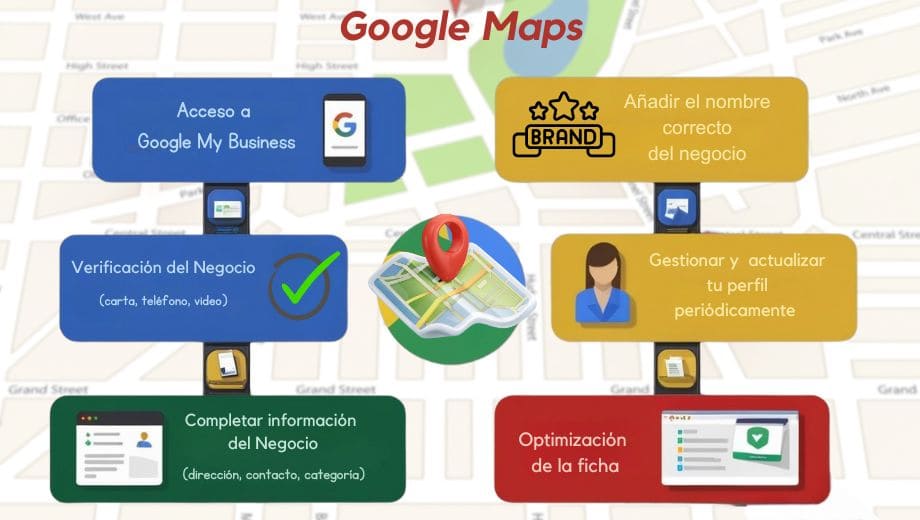
4️. Verificar la empresa en Google (métodos disponibles)
Google necesita asegurarse de que realmente eres el propietario del negocio antes de mostrar tu ficha en Google Maps. Para ello, te pedirá que completes un proceso de verificación, que puede realizarse mediante diferentes métodos:
✔ Código por correo postal: Google enviará una carta a la dirección del negocio con un código que deberás ingresar en Google My Business.
✔ Verificación por teléfono: En algunos casos, Google permite recibir un código por SMS o llamada.
✔ Verificación por correo electrónico: Si la opción está disponible, recibirás un email con instrucciones para validar la ficha.
✔ Verificación instantánea: Si tu empresa ya está vinculada a otro servicio de Google (como Google Search Console), podrías recibir la verificación de inmediato.
Mención a parte : Nuevo método de Verificación por Video
Google ha intensificado el uso de la verificación por video para autenticar la propiedad de los negocios en Google My Business.
Este método requiere que los propietarios proporcionen evidencia visual de su establecimiento y su operación.
Pasos para la verificación por video:
Preparación del video:
- Ubicación del negocio: Graba la fachada de tu establecimiento, asegurándote de incluir elementos identificables como el nombre de la calle, negocios vecinos o características distintivas del entorno.
- Interior del negocio: Muestra áreas clave como la recepción, áreas de servicio, productos en exhibición o cualquier elemento que represente la actividad principal de tu negocio.
- Prueba de gestión: Demuestra que eres el administrador del negocio accediendo a áreas restringidas, como oficinas, almacenes o utilizando llaves para ingresar al local.
Grabación y envío:
- Accede a tu cuenta de Google My Business y selecciona la opción de verificación por video.
- Sigue las instrucciones para grabar el video en tiempo real o subir una grabación reciente que cumpla con los requisitos mencionados.
- Asegúrate de que el video sea claro, sin interrupciones y de una duración adecuada (generalmente entre 1 y 2 minutos).
Revisión y aprobación:
- Una vez enviado, Google revisará el video para confirmar la autenticidad del negocio.
- El proceso de revisión puede tardar hasta 7 días hábiles, tras lo cual recibirás una notificación sobre el estado de tu verificación.
Consejos adicionales:
- Calidad del video: Asegúrate de que la grabación tenga buena iluminación y estabilidad para que todos los elementos sean claramente visibles.
- Privacidad: Evita mostrar información confidencial o datos personales durante la grabación.
- Preparación: Antes de la grabación oficial, realiza una prueba para asegurarte de que cumples con todos los requisitos y que el video fluye sin problemas.
- No edites ni hagas cortes en el video. El video tiene que estar gravado de una sola vez y sin cortes.
Google se ha puesto las pilas para evitar las fichas de empresas spam. Por eso este método de verificación por video es esencial para garantizar la autenticidad de los negocios en Google Maps y ofrecer confianza a los usuarios que buscan servicios locales.
Para una guía visual y más detallada sobre este proceso, puedes consultar el siguiente video :
5️. Optimizar la ficha de Google My Business para destacar sobre la competencia
Una vez que tu negocio está verificado, no basta con dejar la ficha estática. La clave para destacar en Google Maps es la optimización continua.
Aquí te dejamos algunos consejos clave:
✅ Añade imágenes y videos de calidad: Los perfiles con fotos atractivas reciben más clics. Sube imágenes del exterior e interior del negocio, productos o servicios, y equipo de trabajo.
✅ Completa todos los campos disponibles: No dejes información en blanco, ya que Google prioriza los perfiles completos.
✅ Incluye palabras clave relevantes: En la descripción de tu negocio, usa términos relacionados con tu sector de forma natural para mejorar tu SEO local.
✅ Habilita la opción de mensajes: Esto permite que los clientes se comuniquen contigo directamente desde Google Maps.
✅ Fomenta las reseñas: Pide a clientes satisfechos que dejen su opinión, ya que esto mejora la credibilidad y el posicionamiento en Google.
6️. Gestionar y actualizar tu perfil periódicamente
Tener una ficha en Google Maps no es algo que se configure una sola vez y se olvide.
Para mantener tu negocio visible y competitivo, debes actualizarlo constantemente:
🔹 Responde todas las reseñas, tanto positivas como negativas, para demostrar profesionalismo.
🔹 Ajusta los horarios según temporadas o festivos.
🔹 Publica novedades y promociones para atraer más clientes.
🔹 Añade nuevas fotos periódicamente para mantener tu perfil atractivo.
🔹 Revisa las métricas en el panel de control de Google My Business para ver cómo interactúan los usuarios con tu ficha.
Cómo editar la dirección de tu empresa en Google Maps
Mantener la información de tu negocio actualizada en Google Maps es esencial para garantizar que los clientes potenciales encuentren datos precisos sobre tu empresa.
A continuación, se detallan los pasos para modificar la dirección de tu negocio y las consideraciones importantes al respecto.
Pasos para modificar la ubicación de tu negocio
Acceder a tu perfil de empresa:
- Inicia sesión en tu cuenta de Google Business Profile.
- Si gestionas varias ubicaciones, selecciona la que deseas actualizar.
Editar la dirección:
- En el menú principal, haz clic en «Información».
- Localiza el campo de la dirección y selecciona el ícono de edición.
- Introduce la nueva dirección de forma precisa. Si tu dirección no tiene un número de calle o el sistema no encuentra una dirección correcta, puedes fijar tu Perfil de Negocio directamente en el mapa.
Guardar los cambios: Después de actualizar la dirección, guarda los cambios realizados.
Verificación de la nueva dirección: Es posible que Google requiera una nueva verificación de la ubicación. Esto puede implicar recibir una tarjeta postal con un código de verificación en la nueva dirección. Sigue las instrucciones proporcionadas para completar este proceso.
Frecuencia de cambios y políticas de Google
Google permite a los propietarios de negocios actualizar la información de su perfil, incluyendo la dirección y el nombre del negocio, según sea necesario. Sin embargo, es importante tener en cuenta que cambios frecuentes o inconsistentes pueden ser señalados por Google como intentos de manipulación o spam.
Para mantener la integridad de las fichas de negocio, Google recomienda:
- Realizar cambios solo cuando sea necesario: Evita modificar la dirección o el nombre del negocio sin una razón válida.
- Asegurar la coherencia de la información: Mantén la misma información en todas las plataformas donde esté presente tu negocio.
- Seguir las directrices de representación de negocios: Asegúrate de que el nombre de tu negocio refleje su identidad en el mundo real y evita el uso de palabras clave innecesarias.
Al seguir estas recomendaciones, ayudarás a mantener la confianza de los usuarios y a evitar posibles penalizaciones o suspensión de tu ficha por Google.

Problemas comunes al registrar un negocio en Google Maps y cómo solucionarlos
Aunque el proceso de registro en Google Maps es relativamente sencillo, pueden surgir problemas que impidan que tu negocio aparezca correctamente.
Aquí te explico los errores más comunes y cómo solucionarlos de manera efectiva.
¿Qué hacer si mi negocio ya aparece, pero con información errónea?
Si al buscar tu empresa en Google Maps ves que ya existe una ficha pero con datos incorrectos (nombre, dirección, número de teléfono, categoría, etc.), debes seguir estos pasos:
1️.Reclama la ficha del negocio
- Accede a Google My Business y busca tu negocio.
- Si la opción «¿Eres el propietario de este negocio?» está disponible, haz clic y sigue el proceso de verificación.
2️. Solicita cambios en la información
- Si la ficha ya tiene un propietario y no puedes reclamarla, puedes sugerir una edición en la opción «Sugerir un cambio» dentro de la ficha.
- Google revisará la solicitud y, si es aprobada, actualizará los datos.
3️. Contacta con el soporte de Google
- Si no puedes reclamar la ficha y la información sigue incorrecta, ponte en contacto con el soporte de Google My Business para demostrar que eres el propietario legítimo.
Consejo : Mantén la coherencia en la información de tu negocio en todas las plataformas (sitio web, redes sociales, directorios), ya que Google valora la consistencia para verificar la legitimidad de un perfil.

¿Cómo agregar múltiples ubicaciones en Google My Business?
Si tienes más de una sucursal o tienda, es importante que todas aparezcan en Google Maps. Para añadir varias ubicaciones sigue estos pasos:
1️. Accede a tu cuenta de Google My Business
- Ve al panel de control y selecciona la opción «Administrar ubicaciones».
2️. Añade una nueva ubicación
- Haz clic en «Añadir una ubicación» y proporciona los datos de la nueva sucursal.
3️. Verifica cada ubicación
- Cada ficha deberá ser verificada individualmente (puede ser por correo postal, teléfono o video).
4️. Usa la carga masiva (si tienes muchas ubicaciones)
- Si gestionas 10 o más ubicaciones, puedes subir un archivo con todas ellas para agilizar el proceso.
IMPORTANTE: Cada ubicación debe tener una dirección física real y cumplir con las directrices de Google My Business para evitar suspensiones.
Perfiles Anidados en Google My Business
Cuando una empresa opera en múltiples ubicaciones o tiene diferentes departamentos dentro de una misma dirección, es esencial que cada una de estas áreas esté correctamente representada en Google My Business (GMB) para mejorar la visibilidad y facilitar a los clientes encontrar la información que necesitan.
Los perfiles anidados permiten que una empresa principal tenga fichas individuales para sus distintas áreas o departamentos, todas vinculadas a la ficha general de la empresa matriz. Este enfoque es especialmente útil para:
Concesionarios de automóviles: Pueden crear perfiles separados para ventas, servicio técnico, repuestos y boutique, todos anidados bajo la ficha principal del concesionario.
Negocios dentro de centros comerciales o centros de negocios: Tiendas o servicios ubicados dentro de una entidad más grande pueden tener su propia ficha, anidada bajo la ficha del centro comercial o edificio principal.
Beneficios de los Perfiles Anidados
Información Específica y Precisa: Cada departamento o tienda puede proporcionar detalles específicos como dirección exacta, número de teléfono directo, horarios de atención y categorías relevantes, mejorando la experiencia del usuario.
Mejora en la Experiencia del Cliente: Los clientes pueden encontrar rápidamente la información que buscan, como contactar directamente al taller de servicio en lugar de pasar por la recepción general.
Optimización para Búsquedas Específicas: Cada perfil puede ser optimizado para términos de búsqueda específicos, aumentando la probabilidad de aparecer en resultados relevantes.
Cómo Configurar Perfiles Anidados
Para establecer perfiles anidados en GMB, sigue estos pasos:
Crear Fichas Individuales: Para cada departamento o tienda, crea una ficha separada en GMB, asegurándote de que cada una tenga información precisa y actualizada.
Anidar las Fichas: Vincula cada ficha individual a la ficha principal de la empresa matriz. Esto se logra seleccionando la opción de «Ubicación dentro de otra ubicación» durante el proceso de configuración.
Verificación: Cada ficha deberá ser verificada individualmente, ya sea por correo postal, teléfono o video, según las opciones disponibles.
Consideraciones Importantes
- Cumplimiento de las Directrices de Google: Asegúrate de que cada ficha cumpla con las políticas de GMB para evitar suspensiones.
- Consistencia de la Información: Mantén la información coherente en todas las fichas para evitar confusiones entre los clientes.
- Gestión Centralizada: Utiliza la función de grupos de ubicaciones en GMB para administrar todas las fichas de manera eficiente.
Solución a problemas de verificación de Google My Business
Si has solicitado la verificación de tu negocio, pero no has recibido el código o el proceso no se ha completado correctamente, prueba estas soluciones:
Revisa la dirección ingresada
- Asegúrate de que la dirección sea exacta y esté correctamente escrita, sin errores tipográficos.
Solicita un nuevo código de verificación
- Si han pasado más de 14 días y no has recibido la carta de Google, puedes solicitar un nuevo código desde el panel de control.
Prueba otro método de verificación
- Google ofrece alternativas como verificación por teléfono, correo electrónico o video. Si estas opciones están disponibles, úsalas para acelerar el proceso.
Contacta con el soporte de Google
- Si ninguna opción funciona, accede al centro de ayuda de Google My Business y explica tu situación.
Consejo: La verificación puede tardar días o semanas, así que ten paciencia y asegúrate de seguir correctamente todos los pasos.

¿Qué hacer si Google rechaza mi ficha de empresa?
Si intentaste registrar tu negocio y Google lo rechazó, sigue estos pasos para solucionar el problema:
Revisa que la información sea correcta
- Comprueba que el nombre del negocio, dirección y categoría sean precisos y cumplan con las normas de Google My Business.
Asegúrate de que tu negocio es elegible
- Google no permite registrar negocios sin una ubicación física visible (excepto empresas de servicios a domicilio que pueden ocultar su dirección).
Verifica que no haya duplicados
- Si hay otra ficha similar, intenta reclamarla en lugar de crear una nueva.
Envía una apelación
- Si tu ficha fue rechazada sin razón aparente, puedes solicitar una revisión desde el panel de Google My Business.
Cómo optimizar tu ficha de empresa en Google Maps para destacar
Este apartado da para su propio artículo. De echo te animo a que leas el artículo de mi blog donde explico esto con todos los detalles :
https://francisromero.net/blog/posicionar-google-my-business/
Aquí te hago un resumen de los puntos más importante para tener tu ficha de negocio en Google siempre optimizada :
- Selección de la categoría adecuada para tu negocio : Elige la categoría de negocio más precisa para mejorar la relevancia de tu ficha.
- Uso de palabras clave en la descripción de la empresa : Añade términos relacionados con tus servicios sin abusar de ellos.
- Agregar imágenes y videos de calidad : Las fotos profesionales aumentan la interacción y confianza de los usuarios.
- Cómo conseguir más reseñas y mejorar tu reputación online : Pide a tus clientes satisfechos que dejen opiniones en tu perfil.

Preguntas frecuentes sobre Google Maps y negocios
¿Es gratis añadir mi negocio en Google Maps?
Sí, el registro en Google My Business es completamente gratuito.
¿Cuánto tiempo tarda Google en verificar mi empresa?
El proceso de verificación puede tardar entre unos días y varias semanas.
¿Puedo añadir mi negocio en Google Maps si no tengo una ubicación física?
Sí, si tu empresa ofrece servicios sin una ubicación física fija, como servicios a domicilio o en online, puedes crear un perfil en Google My Business.
Durante el proceso de registro, selecciona la opción que indica que atiendes a clientes en sus ubicaciones y define tu área de servicio. De esta manera, tu negocio aparecerá en las búsquedas locales relevantes.
¿Cómo puedo gestionar las reseñas de clientes en mi perfil de Google My Business?
Para administrar las reseñas, inicia sesión en tu cuenta de Google My Business y navega a la sección de «Reseñas». Desde allí, podrás leer y responder a las opiniones de tus clientes.
Es recomendable responder de manera profesional y oportuna, agradeciendo las reseñas positivas y abordando las negativas con soluciones o disculpas cuando sea necesario.
¿Qué tipo de contenido puedo publicar en mi perfil de Google My Business?
Puedes compartir una variedad de contenidos, como actualizaciones de eventos, ofertas especiales, noticias relevantes, fotos de productos o servicios, y anuncios importantes.
Estas publicaciones ayudan a mantener a tus clientes informados y pueden atraer a nuevos clientes al mostrar que tu negocio está activo y comprometido.
¿Qué debo hacer si mi negocio cambia de dirección o número de teléfono?
Es crucial mantener la información de tu negocio actualizada. Si hay cambios en la dirección, número de teléfono, horarios u otros detalles, inicia sesión en tu cuenta de Google My Business y actualiza la información en la sección correspondiente.

Experto en SEM y SEO
Especialista en SEO Local y Media Buyer para Pymes y Autónomos.
Responsable del departamento de Marketing Digital en EuropeLead.

Otros artículos relacionados

Cómo posicionar tu negocio con Google My Business
Índice de contenido Como posicionar mi negocio en Google Business Profile : Guía Completa ¿Quieres aumentar las ventas de tu negocio y ser más visible

Estrategias claves de SEO Local
Índice de contenido SEO Local : Estrategias y técnicas claves para mejorar tu posicionamiento web En este artículo quiero explicarte como trabajo el SEO Local

Índice de contenido Guía SEO Local : Estrategias para Posicionar Descubre cómo el SEO local puede transformar tu negocio ‼️ ¿Te has preguntado alguna vez
Mis Servicios